

Unsere ZunftApp
Und so geht´s!
1. Installation
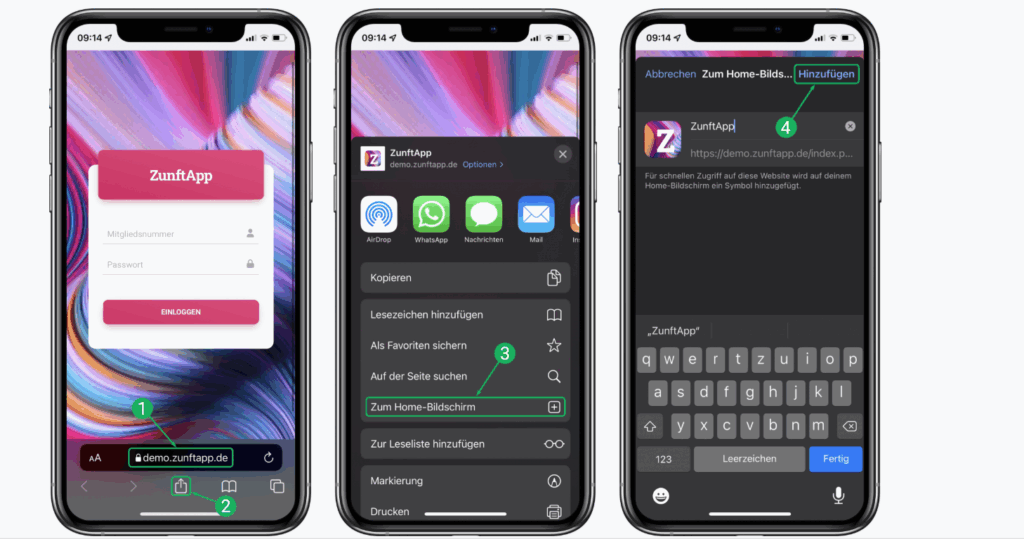
Schritt 1
Öffne den Safari-Browser auf deinem Iphone. Du hast von deinem Vorstand eine Internetadresse bekommen. Gib diese ein: meinezunft.zunftapp.de
Schritt 2
Klicke auf den ios_share Button ganz unten mittig, um das „Teilen“-Menü aufzurufen.
Schritt 3
Klicke auf den add_box Button um die ZunftApp zum Home-Bildschirm hinzuzufügen.
Schritt 4
Du kannst der ZunftApp dann noch einen eigenen Namen geben und dann durch einen Klick auf „Hinzufügen“ auf deinem Homescreen installieren.
Für Android und windows findest du hier die Anleitung
2. Erster Login
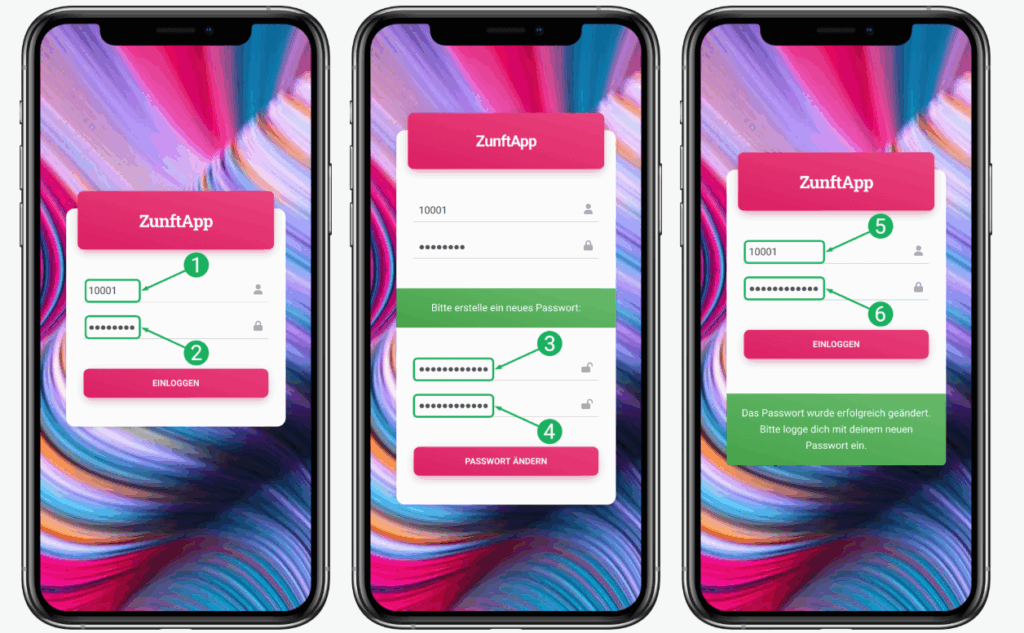
Schritt 1
Öffne die ZunftApp wie bei der Installation beschrieben.
Gib unter [1] deine Mitgliedsnummer und unter [2] das Einmalpasswort ein. Tippe dann auf „Einloggen“.
Schritt 2
Gib unter [3] ein neues Passwort ein und wiederhole das Passwort unter [4].
Tippe dann auf „Passwort ändern“
Schritt 3
Gib unter [5] deine Mitgliedsnummer und unter [6] dein gerade vergebenes Passwort ein.
Tippe dann auf „Einloggen“.
3. Einwilligung
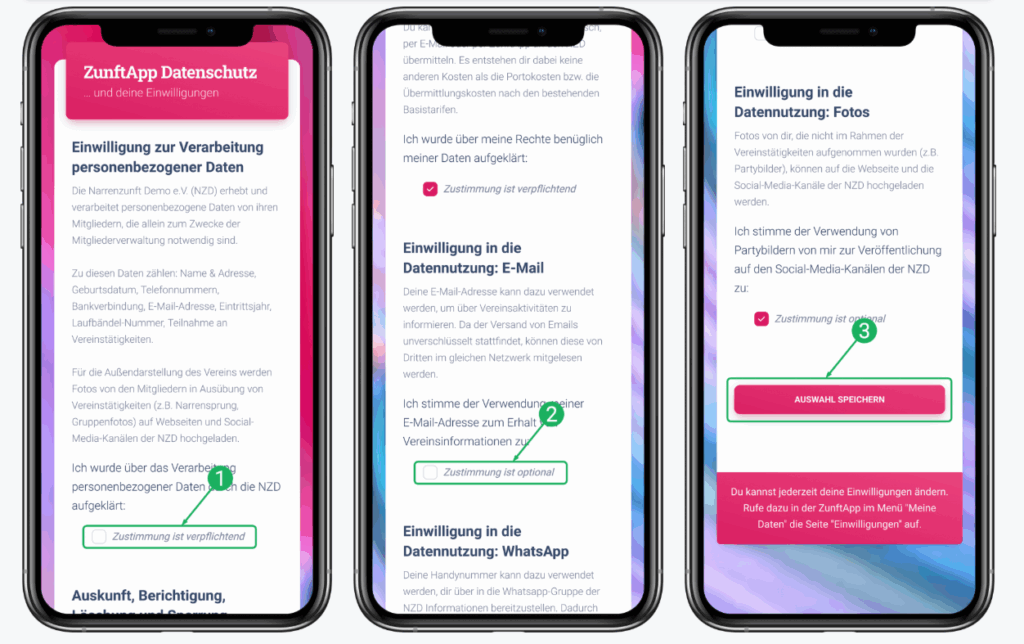
Schritt 1
Manche Datenschutz-Themen setzen deine Einwilligung voraus. Ohne deine Einwilligung kannst du die ZunftApp nicht verwenden.
Diese Themen sind mit Zustimmung ist verpflichtend markiert. Tippe auf die Checkbox [1] um deine Einwilligung zu erklären.
Schritt 2
Manche Datenschutz-Themen sind freiwillig und du kannst auch ohne deine Einwilligung die ZunftApp verwenden.
Diese Themen sind mit Zustimmung ist optional markiert. Tippe auf die Checkbox [2] um deine Einwilligung zu erklären.
Schritt 3
Um deine Einwilligungen zu speichern klicke auf den Button „Auswahl speichern“ [3]. Wenn du alle verpflichtenden Themen zugestimmt hast hast, kommst du direkt auf die Startseite der ZunftApp.
Wenn du einem verpflichtenden Thema nicht zugestimmt hast, wirst du wieder auf die Datenschutz-Seite geleitet.
4. Umzugsanmeldung
Du kannst dich ab sofort direkt in unserer Vereinsapp zu den Umzügen anmelden.
Es ist wichtig sobald du etwas auswählst immer auf speichern drücken!